Odstoupení od smlouvy do 14 dnů nově přímo v Portálu klienta
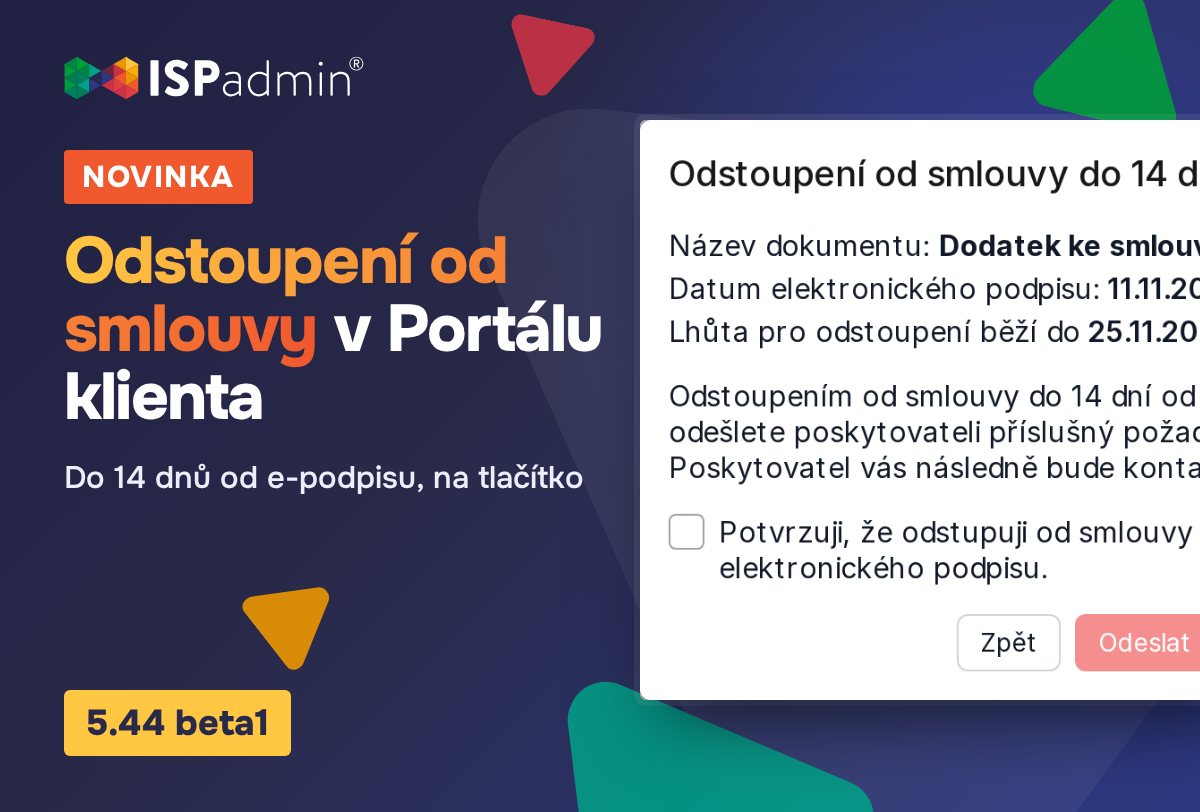
Klient podepíše smlouvu online a za pár dní si to rozmyslí. Místo hledání formuláře a psaní e-mailu teď klikne na tlačítko v Portálu klienta. V ISPadminu 5.44 beta1 může od elektronicky podepsané smlouvy odstoupit do 14 dnů od podpisu a vaše zákaznické centrum o žádosti hned ví.
K dispozici od verze ISPadmin 5.44 beta1.
Co je nového
- V Portálu klienta je v Dokumentech u elektronicky podepsaných dokumentů tlačítko pro odstoupení od smlouvy.
- Ze žádosti vznikne tiket v Helpdesku, bez Helpdesku přijde e-mail.
- Všechny žádosti najdete v novém přehledu, nevyřízené navíc na Dashboardu a v Kartě klienta.
- Smlouva, služba ani fakturace se samy nemění, další kroky zůstávají na vás.
Níž najdete, co je k tomu potřeba a jak žádost vyřídit.
Co budete potřebovat
- Modul Elektronické podpisy. Tlačítko se nabízí jen u dokumentů, které klient podepsal elektronicky SMS kódem. Platí to pro jakýkoli takto podepsaný dokument, nejen pro smlouvu.
- Klienta bez IČO. Firmám a podnikatelům s IČO se odstoupení v Portálu klienta nenabízí.
- Právo na Klienti / Odstoupení od smlouvy pro přehled žádostí a widget na Dashboardu. Po aktualizaci se nepřidělí samo, zapněte ho uživatelům, kteří žádosti vyřizují. Pro označování žádostí jako vyřízených v přehledu je potřeba i právo na úpravy. V Kartě klienta můžete žádost označit i bez těchto práv, stačí přístup k Dokumentům.
- Kanál, kterým se o žádosti dozvíte: oddělení v Helpdesku se zaškrtnutou volbou Použít pro zasílání požadavků z KP, nebo vyplněné nastavení Emailová adresa pro zasílání kopií autorizovaných požadavků. Bez Helpdesku musí být platná Systémová emailová adresa: je odesílatelem e-mailu a záložním příjemcem.
1. Co vidí klient
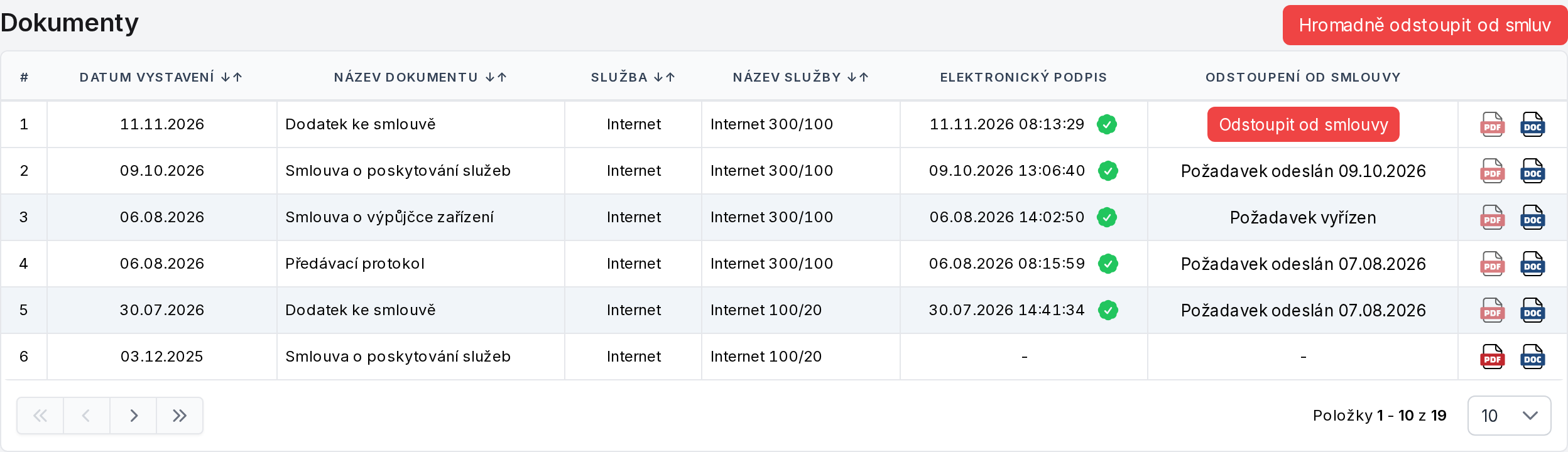
V Portálu klienta přibyl v Dokumentech sloupec Odstoupení od smlouvy. U elektronicky podepsaného dokumentu je 14 dnů od podpisu aktivní tlačítko Odstoupit od smlouvy. Po najetí myší ukáže, kdy lhůta končí. Po jejím uplynutí je tlačítko neaktivní a po najetí myší vysvětlí proč.
2. Klient odstoupení potvrdí
Po kliknutí se otevře okno s datem elektronického podpisu a koncem lhůty. Klient zaškrtne potvrzení a klikne na Odeslat požadavek. V tabulce se pak u dokumentu zobrazí Požadavek odeslán s datem.
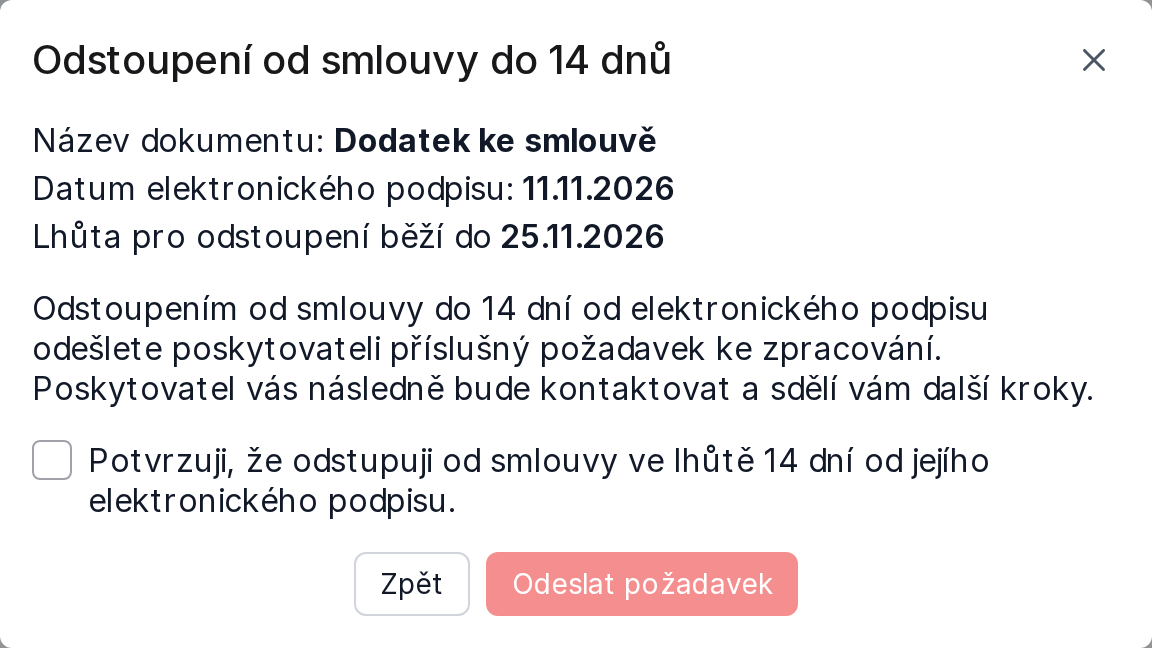
Tlačítkem Hromadně odstoupit od smluv může klient vybrat více dokumentů najednou. K jednomu dokumentu lze žádost odeslat jen jednou.
3. Co se stane v systému
- S Helpdeskem: ke každému dokumentu vznikne tiket v oddělení pro požadavky z Portálu klienta. Je v něm klient s klientským číslem, dokument, datum podpisu, datum odeslání žádosti a důvod Odstoupení do 14 dnů. Tiket vidí i klient, další komunikace tak může pokračovat přímo v něm.
- Bez Helpdesku nebo bez takového oddělení: odejde e-mail na adresu pro kopie autorizovaných požadavků, a když není vyplněná, na systémovou adresu. U hromadného odstoupení je to jeden e-mail se všemi dokumenty.
- V systému: žádost se uloží a zapíše se do historie klienta. Najdete ji v systému i tehdy, když není nastavený Helpdesk ani e-mail. Když dokument smažete, zmizí s ním i žádost.
Služba, smlouva ani fakturace se po odeslání žádosti samy nemění. Další kroky provedete ručně podle svých postupů.
4. Najděte žádost
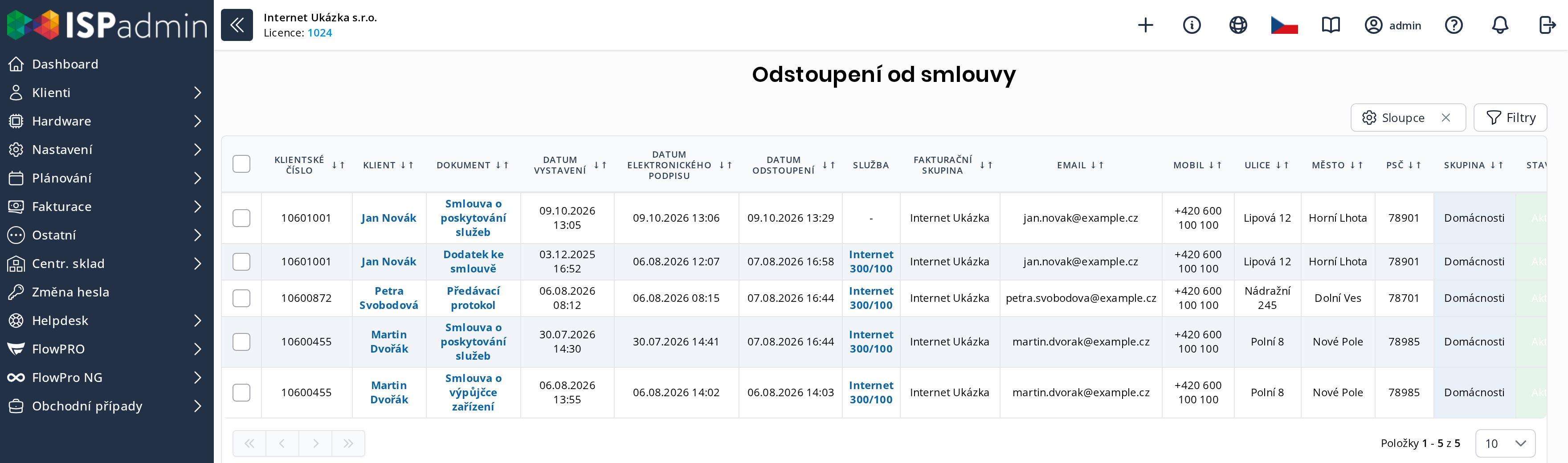
Všechny žádosti najdete na stránce Klienti / Odstoupení od smlouvy. U každé vidíte klienta, dokument, datum vystavení, datum elektronického podpisu, datum odstoupení, službu, fakturační skupinu, kontakty, tiket a sloupec Vyřízeno. Sloupce si zvolíte tlačítkem Sloupce, hledat a filtrovat můžete přes Filtry, u dat i podle období. Z řádku se dostanete do Karty klienta, k dokumentům, službě i do tiketu.
O nevyřízených žádostech se dozvíte i jinde:
- na Dashboardu ve widgetu Odstoupení od smlouvy,
- v okně s upozorněními po otevření Karty klienta,
- v Kartě klienta v Dokumentech ve sloupci Odstoupení od smlouvy.
5. Označte žádost jako vyřízenou
Až žádost s klientem dořešíte, označte ji jako vyřízenou. Můžete to udělat na třech místech:
- v přehledu Klienti / Odstoupení od smlouvy hromadnou akcí Označit jako vyřízené,
- v Kartě klienta v Dokumentech přímo u dokumentu,
- tamtéž hromadnou akcí Označit jako vyřízené (Odstoupení od smlouvy).
Když se spletete, vrátíte stav akcí Označit jako nevyřízené (Odstoupení od smlouvy). Kdo a kdy žádost vyřídil, zjistíte v historii klienta nebo po najetí myší na ikonu v Kartě klienta. Klient v Portálu klienta uvidí Požadavek vyřízen.
Vybraným klientům můžete z přehledu poslat hromadný e-mail nebo SMS, třeba s informací o dalším postupu, případně u nich provést hromadnou změnu. Slouží k tomu akce Přejít do Hromadných akcí.
Časté potíže
- Klient tlačítko nevidí. Možné příčiny: klient má vyplněné IČO, dokument nepodepsal elektronicky SMS kódem, dokument nebo celá část se smlouvami se v Portálu klienta nezobrazuje, nebo nemáte modul Elektronické podpisy.
- Tlačítko je neaktivní. Od elektronického podpisu uplynulo více než 14 dnů.
- Stránka Odstoupení od smlouvy hlásí chybějící oprávnění. Právo se po aktualizaci nepřiděluje automaticky, zapněte ho v nastavení práv uživatele.
- Nepřišel tiket ani e-mail. Nemáte v Helpdesku oddělení pro požadavky z Portálu klienta, nebo není platná Systémová emailová adresa. Žádost se přesto uložila a najdete ji v přehledu.
- V přehledu chybí sloupec Tiket. Zobrazuje se jen s aktivním modulem Helpdesk.
Co dál
Další návod k novinkám verze 5.44: EET 2.0 (česká lokalizace).