ISPadmin jako aplikace v mobilu, i s push notifikacemi
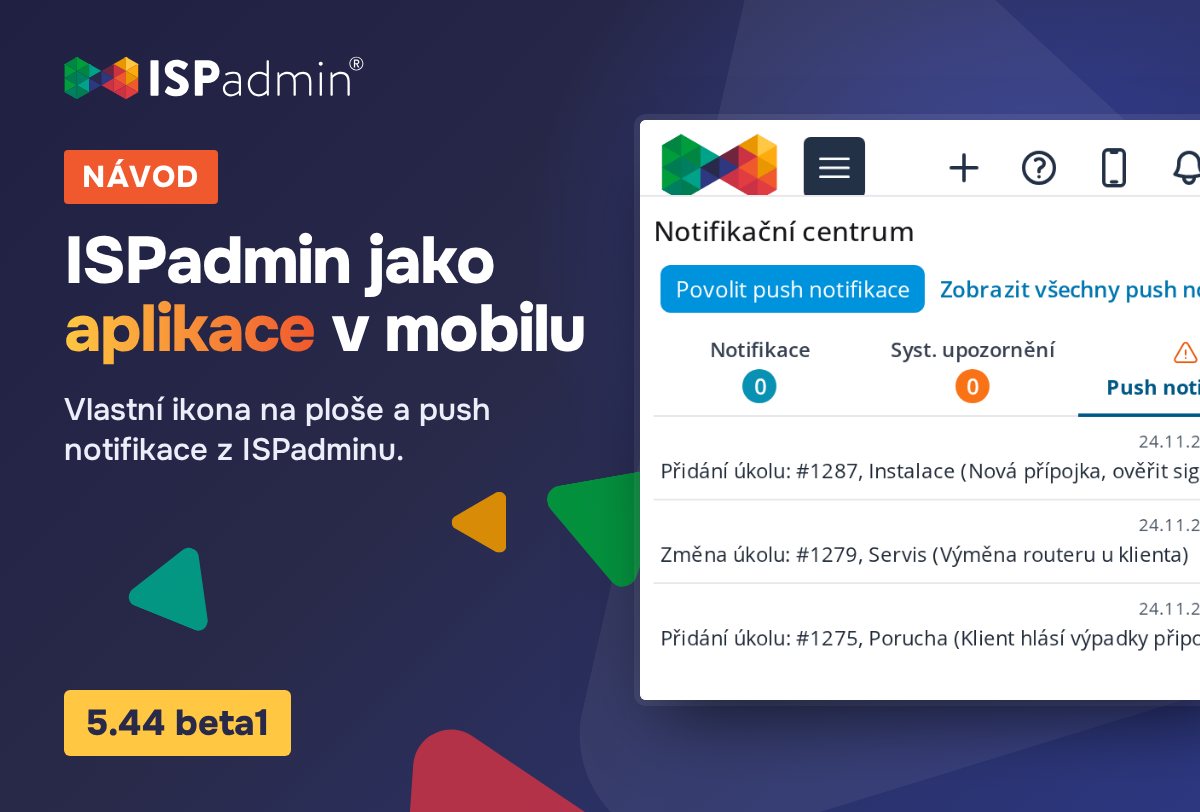
Od verze 5.44 beta1 si ISPadmin můžete přidat na plochu telefonu nebo tabletu jako aplikaci. Otevírá se v samostatném okně bez adresního řádku a push notifikace, třeba o nově přiděleném úkolu, dostanete jako běžná oznámení telefonu. Zároveň jsme formuláře lépe přizpůsobili telefonu, mimo jiné formulář úkolu v Plánování.
K dispozici od verze ISPadmin 5.44 beta1.
Co je nového
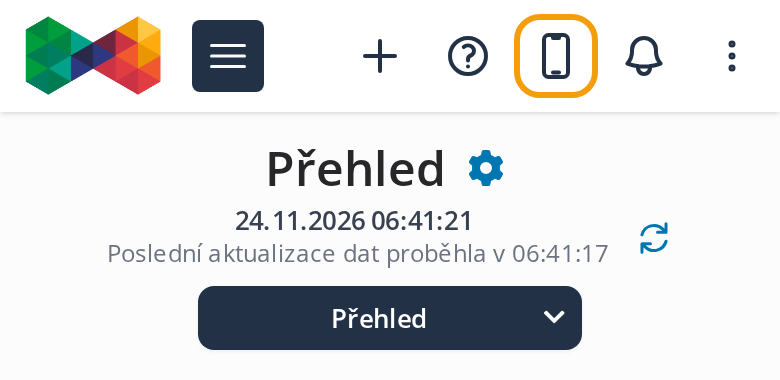
- Na telefonu a tabletu je v hlavičce ISPadminu tlačítko Instalovat aplikaci s ikonou telefonu.
- Nainstalovaný ISPadmin má na ploše svou ikonu a otevírá se v samostatném okně bez adresního řádku prohlížeče.
- Push notifikace chodí i do nainstalované aplikace a mají ikonu ISPadminu. Klepnutím na notifikaci o úkolu otevřete přímo daný úkol.
- V Safari a na iPhonu už push notifikace nepřestanou po několika zprávách chodit.
- Výběr techniků, data a času je na telefonu pohodlnější.
Co budete potřebovat
- ISPadmin na adrese s https://. Bez zabezpečeného připojení push notifikace nefungují, Chrome instalaci nenabídne a volba Přidat na plochu vytvoří jen zástupce, který se otevírá v prohlížeči.
- Na Androidu prohlížeč Chrome, ve kterém aplikaci nainstalujete přímo tlačítkem. V jiných prohlížečích, třeba ve Firefoxu, se instaluje z jejich nabídky.
- Na iPhonu a iPadu prohlížeč Safari. Jiné prohlížeče umí aplikaci přidat na plochu až od iOS 16.4. Push notifikace fungují od iOS a iPadOS 16.4.
1. Instalace na Androidu
Přihlaste se do ISPadminu v telefonu a klepněte v hlavičce na ikonu telefonu (Instalovat aplikaci). Chrome zobrazí instalační dialog, stačí ho potvrdit.
Pokud prohlížeč instalaci nenabídne, zobrazí ISPadmin okno s postupem: otevřete nabídku prohlížeče (⋮ nebo ≡), vyberte Instalovat aplikaci nebo Přidat na plochu a potvrďte. Ve Firefoxu se volba jmenuje Instalovat, ve starších verzích Přidat na plochu.
2. Instalace na iPhonu a iPadu
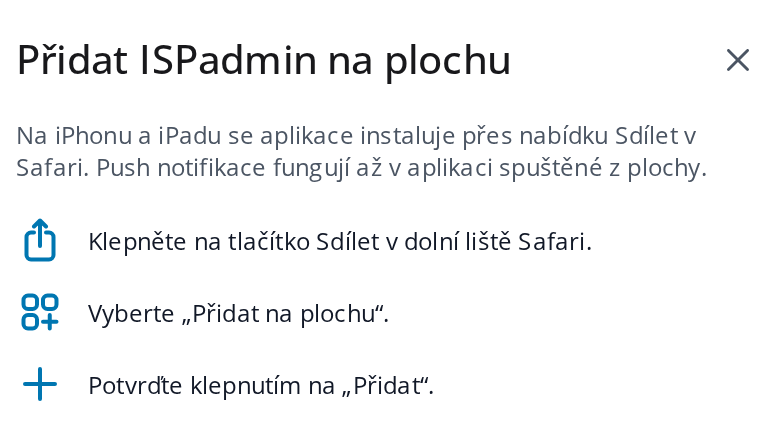
iOS instalaci jedním tlačítkem neumožňuje, proto ISPadmin po klepnutí na Instalovat aplikaci zobrazí okno Přidat ISPadmin na plochu s postupem:
- Klepněte na tlačítko Sdílet v liště Safari. V iOS 26 je v nabídce ⋯, v jiných prohlížečích v jejich nabídce.
- Vyberte Přidat na plochu.
- Potvrďte klepnutím na Přidat.
Na iPhonu a iPadu fungují push notifikace jen v aplikaci spuštěné z plochy, ne v Safari ani v jiném prohlížeči. Když ISPadmin otevřete v prohlížeči, upozorní vás na to ve zvonečku na záložce Push notifikace a nabídne odkaz Instalovat aplikaci.
3. Zapněte push notifikace
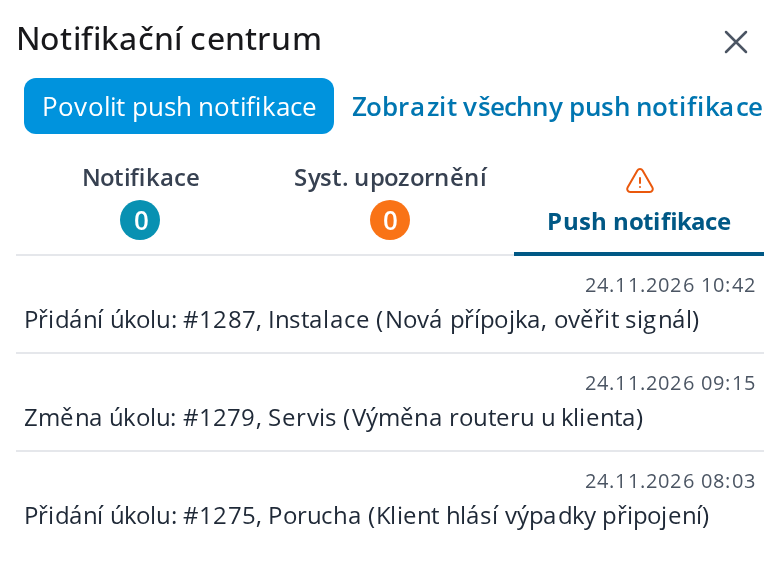
Otevřete ISPadmin z ikony na ploše, klepněte na zvoneček, přepněte na záložku Push notifikace a klepněte na Povolit push notifikace. Telefon se zeptá, zda smí ISPadmin zobrazovat oznámení, a vy to povolte. Na Androidu sdílí aplikace povolení s prohlížečem: pokud jste notifikace v prohlížeči povolili už dřív, telefon se znovu nezeptá, tlačítko se nezobrazí a notifikace se zapnou samy.
Push notifikace dostanete například:
- z Plánování, když vám přibude úkol nebo se váš úkol změní,
- z Chatu, když přijde nová zpráva do chatu, kterého se účastníte, nebo když vás někdo do chatu přidá (pokud nemáte notifikace chatu ztlumené),
- z modulů Helpdesk a Network management a monitoring podle vašeho Nastavení notifikací (volba Zasílat push notifikace).
Pohodlnější práce v telefonu
Formuláře jsme lépe přizpůsobili telefonu, mimo jiné formulář úkolu v Plánování:
- Na iPhonu a iPadu se stránka po klepnutí do pole už sama nepřibližuje, takže tlačítko Zavřít ve výběru techniků zůstane na obrazovce. Prsty si stránku přiblížíte stejně jako dřív.
- Výběr techniků a další novější výběrové seznamy se na telefonu vejdou nad lištu prohlížeče a vybraná položka se označí hned po klepnutí.
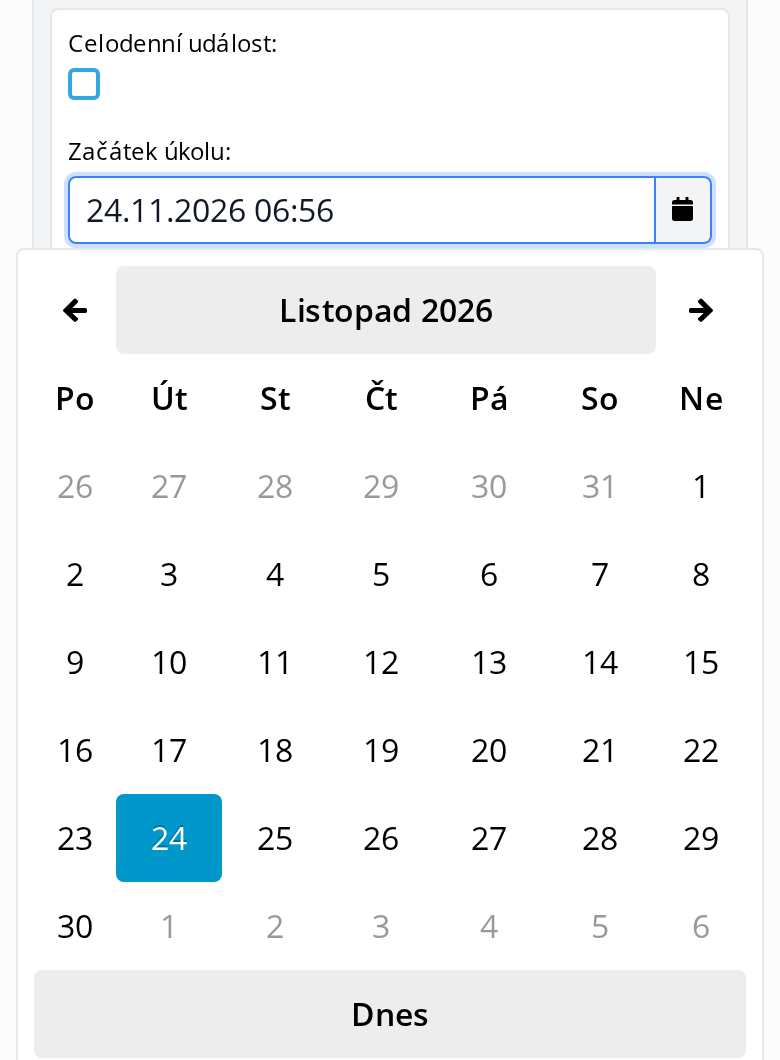
- Datum a čas vybíráte v kalendáři přes celou šířku displeje, s většími políčky. Klávesnice se neotevírá, takže kalendář nezakryje. Na dotykové obrazovce proto datum zadáte jen v kalendáři.
- Formulář úkolu se vejde na šířku telefonu, i když vyberete víc techniků.
Časté potíže
- Nevidím tlačítko pro instalaci. Tlačítko se zobrazuje jen na telefonu a tabletu, ne na počítači. V nainstalované aplikaci už není.
- Notifikace se neukázala mezi oznámeními telefonu. Když máte ISPadmin na Androidu právě otevřený, zobrazí se notifikace přímo v něm. Zpráva z chatu, který máte zrovna otevřený, se nezobrazí vůbec. Na iPhonu a iPadu se notifikace mezi oznámeními zobrazí vždy.
- Na iPhonu nechodí push notifikace. Zkontrolujte, že ISPadmin spouštíte z ikony na ploše, ne v Safari, a že jste notifikace v aplikaci povolili ve zvonečku.
- V Safari mi dřív přestávaly chodit notifikace. Od verze 5.44 beta1 ISPadmin při otevření sám obnoví odběr notifikací (nejvýše jednou za 24 hodin). Pokud ani potom nechodí, na Macu otevřete v Safari Nastavení / Webové stránky / Oznámení a web ISPadminu odstraňte. Na iPhonu smažte aplikaci z plochy a znovu ji přidejte. Pak notifikace povolte ve zvonečku.
- Prohlížeč se na povolení nezeptal. Notifikace už jsou pro ISPadmin v telefonu povolené, nebo naopak zakázané. Zakázané notifikace povolíte v nastavení oznámení prohlížeče nebo telefonu.
Co dál
Push notifikace z Chatu popisujeme v článku Chat v ISPadminu: domluva týmu zůstane u klienta, ne v telefonu.